今月はこのような試みをしてみた。
Kさんが曲を提供してくださり、それをネットからダウンロードしてリミックス、リアレンジしてみようという試み。
元はGrageBandで作成してある。
そのままGrageBand付属の音源、付属のエフェクタで工夫をしたものや、それを別ソフト(Logicなど)で開いて、リアレンジしてみたものなど様々。
元の音が様々に変化をしていく様がとてもおもしろかった。
この試み、もっと広げてみましょう>会員の皆様。
いろいろいじって再起動を繰り返していたら、漢字変換出来なくなってしまった。
アップルのサイトを検索すると、解決法がありました。
ユーザ > ライブラリ > Preferences > 「com.apple.JapaneseAnalysis」フォルダをデスクトップに移動してログアウト。
再度ログインすると直ってました。
直ったことを確認して、デスクトップに置いた 「com.apple.JapaneseAnalysis」フォルダをゴミ箱にポイ。完了ー。すぐに直って良かった。
皇居ランをしていたら、TMUG例会に、少し遅れて参加してしまった。
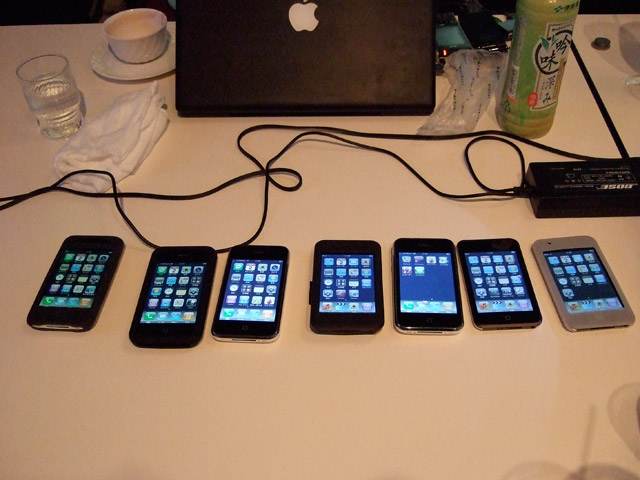
オオ、もうiPod nanoがありますからー。
さすがTMUG。早いっす。
iPhoneのアップデートをしたら、入力が速くなった、バッテリの持ちが良くなったと評判はよろしいようで。
まだ、アップデートしてないのです。帰ってアップデートしようーーっと!
「Apple Special Event September 2008」
「新しいiPod見た?」と会社で話し、
「ジョブズ痩せちゃったね」と話す。
見るたび痩せちゃって心配しますよね。
それをもネタにしちゃってる?
ジョブズの基調講演は
「The reports of my death are greatly exaggerated.」で始まった。
■iTunes 8
・Geniusプレイリスト
・グリッドビュー いいですねぇ。
■iPod nano
・シェイクして次の曲に進むとこのデモ見ました?
クールっす。
■iPod touch
・いいですねー。iPhoneはいらないけど・・・という方も欲しいのでは?
■iPod Shuffle
・色違いが出ててかわいいですぅ。
ジョギングのお供にシャッフルの気楽さが非常に良いです。
「赤」を買おうかと迷っています。
(色ごとに音楽のジャンルを分けておいてもいいかと思って。
サ、とにかくiTunes8をダウンロードしますか。
久しぶりにGarageBandを立ち上げてみますと、今のバージョン(”08)は見た目(UI)が、大変わかりやすくなっていました。私にはこれらの機能で十分かも。
DigitalPerformerの新しいバージョン(Ver.6.0)が届いたそうで、見せて頂きました。
こちらも見た目がだいぶ変わりました。
強力なエフェクタがいくつか追加されています。
でもバージョンアップ代が37,000円と高いので、(プロユースですから、プロの方はそれでもアップすると思いますが)、とうとう、私はバージョンアップを断念しました。このソフトを使い続けていたのですけどね。GarageBandで十分かもしれません。一応、Logicも持ってはいますが….。
昨日、横浜方面に外勤があったので、帰りに弟のところに寄り、iMacのメモリを増設した。
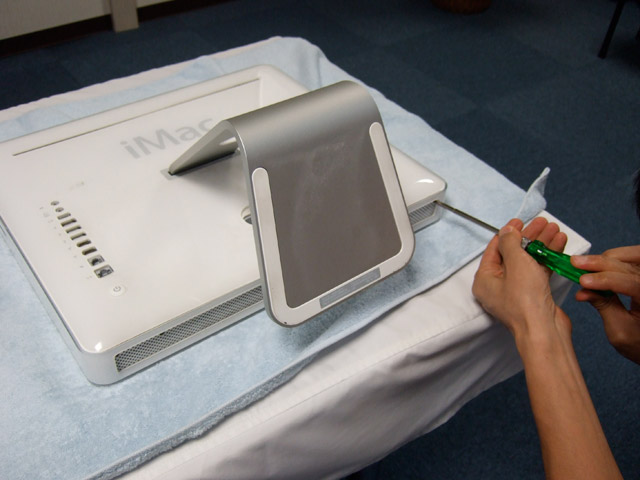
日頃、姉らしい事は何もしてないし、頼りがいもない、しょうもない姉ですが、Macの事となると俄然がんばるわけです(^ー^)。
メモリを増設したら「快適!」だそうで良かった。これでしばらくは使えるね。
TMUGの例会でデモをするのはいつ以来だろう?
「Cross Over Mac」と、それで動く「初音ミク」と、iPhoneで動く「Pianist」のデモをした。
私のデモよりも、、、
iTunesにCDのデータを全部取り込むことでハッピーになれる!デモを見た。
100枚のCDを取り込むのに必要な容量は、おおよそ5.xGB(6GB未満)のようです。取り込みに要する時間は、おおよそ5時間程度。
私は何枚持っているだろう?
150枚くらいかな?
家に帰って数えたら、500枚以上、、、600枚あるかも。。。
ということは、36GB、40時間程度を確保すれば取り込めるということか。
ウーン、ちょいと気合いがいりますねー。